
RTA走者御用達といっても過言ではないツール、LiveSplit。
ただのストップウォッチ…なんて思っていませんか?
私も、ずっとそう思っていたひとりです。
LiveSplitは使えば使うほど、RTA上達のためのヒントがたくさん蓄積されます。
本記事では、練習の質を上げるためのLiveSplitデータ活用・分析方法を紹介します。
「今日は良い走りだったはずなのに、終わってみるとそこまででもなかった…」
「どの区間が安定していないのか、なんとなく“感覚”でしか分からない」
そんな経験のあるRTA走者に見てもらえると嬉しいです。
この記事は RTAGamers Advent Calendar 2025 の8日目の記事です。
どうしてこの記事を書いたのか
まず、本記事を書こうと思ったきっかけについて語らせてください。
実践編を見たい方は次項まで飛ばしてください。
一番の理由は「LiveSplitってこんな使い方もできるのか!」と素直に驚いたからです。
私は「SCHiM-スキム-」の RTAをしていますが、タイムの伸び悩みについて自己分析をしようとしても「何から手を付けたら良いのか?」でかなり迷っていました。そこで試してみたのが、LiveSplit の“Segment History(区間履歴)”を Excel(またはGoogleスプレッドシート)で可視化する方法です。
実践してみると、
- 苦手区間がはっきり把握できる
- 走り全体の傾向が“見える化”される
- 自己ベスト更新の見込みが立つ
というメリットがたくさんありました。
今回は、私が実際に行っている分析の手順をできるだけシンプルに紹介します。
- PCでの作業を推奨します
- ExcelもしくはGoogleスプレッドシートが使える人向けです
LiveSplitの蓄積データを見てみよう
ここからは実践編。
まずは分析元となるデータをLiveSplitより取り出します。
Shareメニューを開く
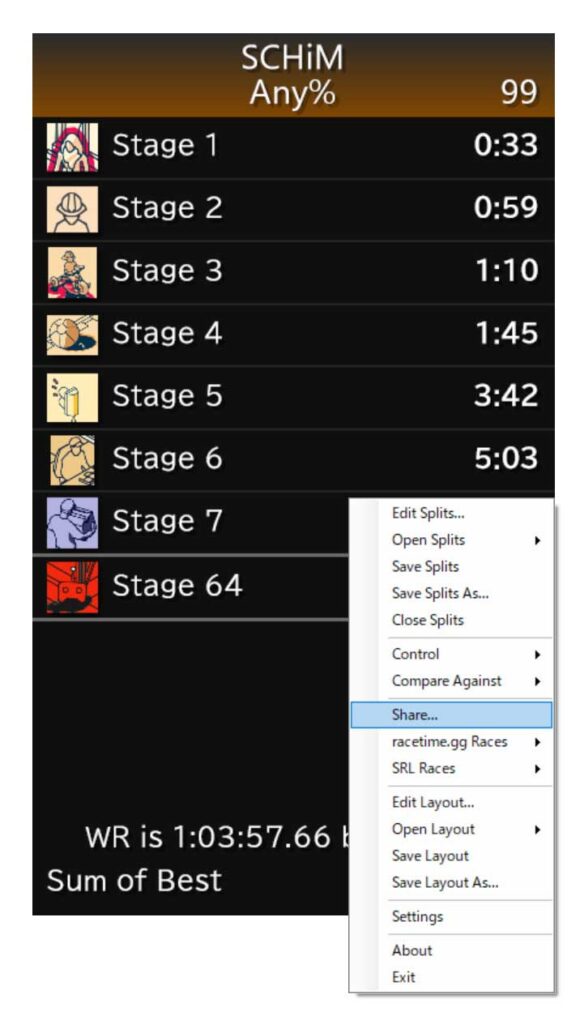
LiveSplitを右クリック→メニューから[Share...]を選択します。
Excelファイルをエクスポートする
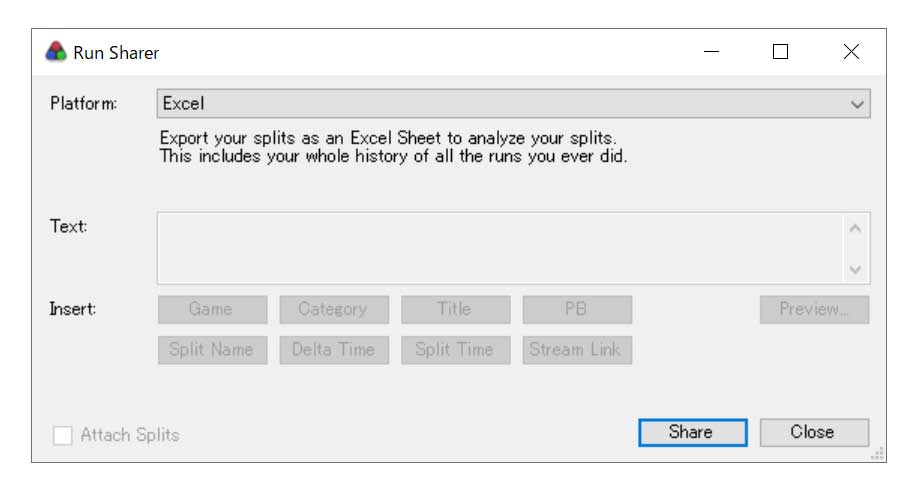
LiveSplitのスクリーンショット
Platformのプルダウンメニュー(デフォルトでは[X]になっているはず)から[Excel]を選択し、任意の場所に任意の名前で保存します。
たったこれだけ!簡単です!
Excelファイルを開くと過去の区間履歴はもちろん、自己ベストや平均タイムなども参照できます。もしExcelが無いという方は、Googleスプレッドシートにファイルをアップロードして使ってみてください。
こういうデータを見るだけでも「頑張っていたんだな」と自己肯定感が少し上がります。
分析してみよう(Excel編)
それでは分析していきましょう。
何をするかというと、過去に完走したデータをグラフ化してタイムのばらつきが大きい区間を見つけます。
タイムのばらつきが大きい区間は、ミスが多く操作が安定しない・乱数に負けた…といった原因が考えられます。
[Segment History]タブを複製する
Excelファイル(Googleスプレッドシート)を開き、[Segment History]タブを複製します。以降は複製したタブを使用しましょう。計測方法によって(Game Time)か(Real Time)のいずれかを選ぶと良いです。
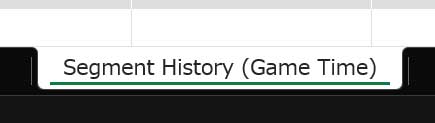
Excelファイルのスクリーンショット
[Segment History]のデータを整理する
[Segment History]には、計測を中断した場合や間違って計測してしまった場合のデータも残っています。不要と思われるデータは事前に削除しておくと良いでしょう。
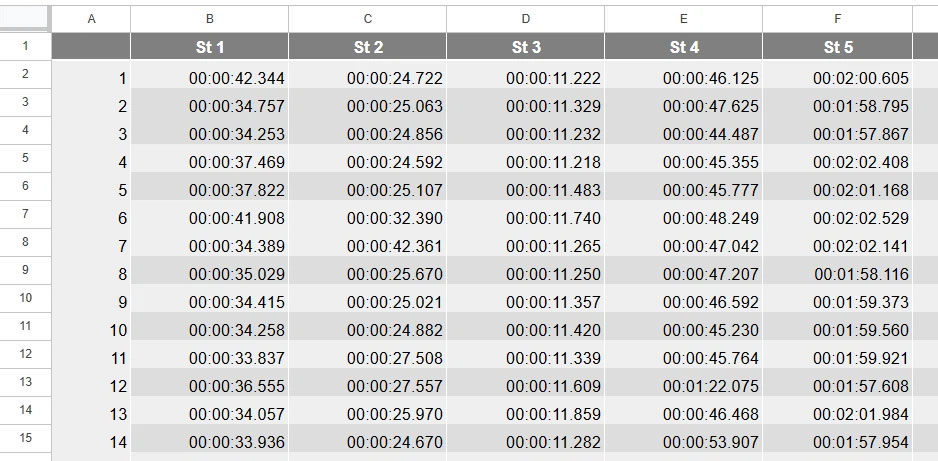
Excelファイルのスクリーンショット
- 1行目は区間名なので、できる限り短い名称に変更しておくと良いです
- A列の数字(Attempt ID)は連番が望ましいですが、そこまで重要ではありません
折れ線グラフを作成する
グラフにしたい範囲を選んだら、[挿入]→[グラフ]→[折れ線グラフ]を選択
縦軸:タイム
横軸:区間名
となるように調整してください。
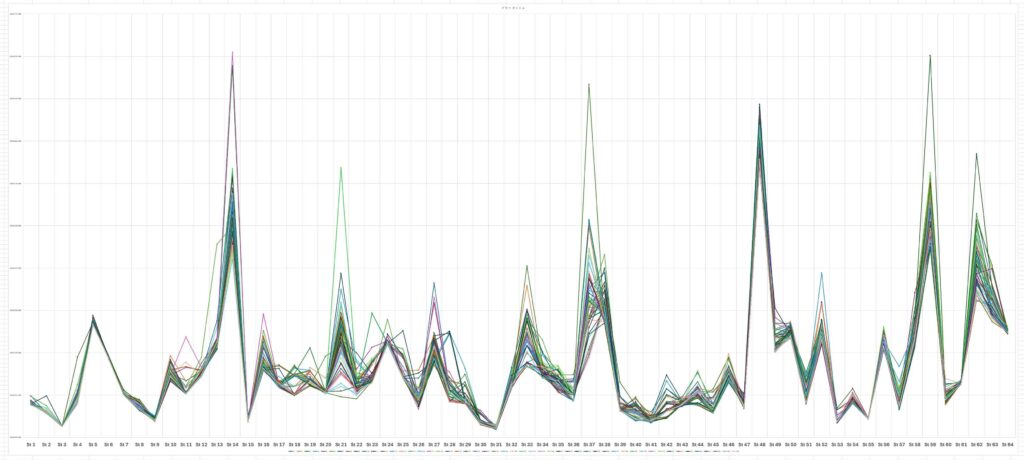
Excelファイルのスクリーンショット
分析する
完成したグラフから、タイムのばらつきが大きい区間を見つけましょう。
区間の中には、乱数調整の失敗など原因がはっきりしているロスがあると思うのでその辺りも踏まえて分析すると良いかと思います。
例えば、この辺りを見てみます。
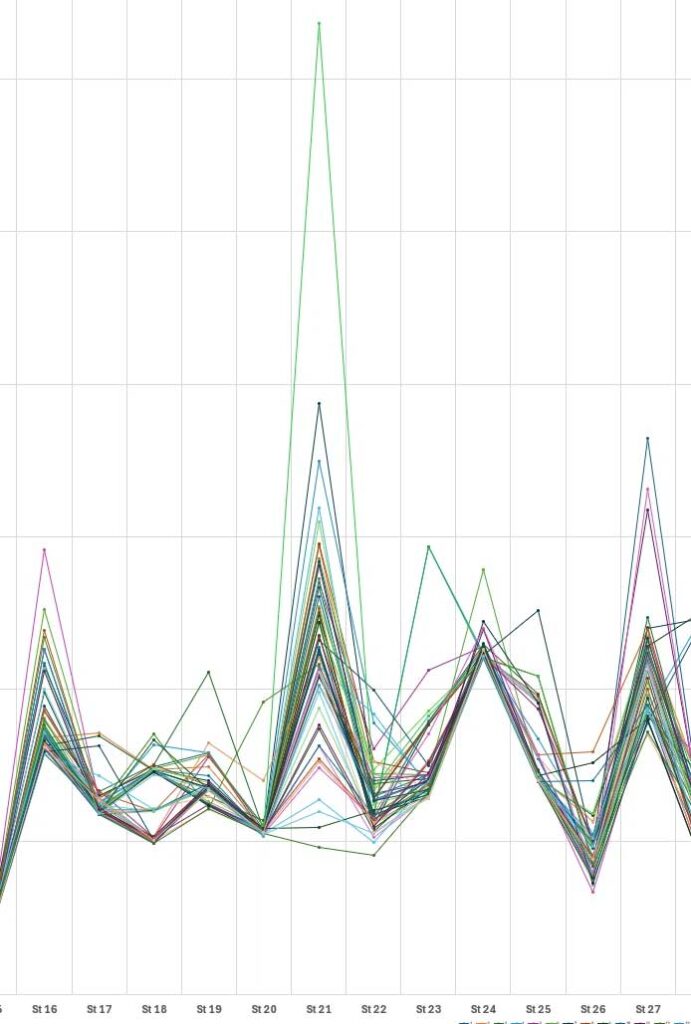
Excelファイルのスクリーンショット(拡大)
Stage19・21のばらつきが大きいように思えますが、よく見ると折れ線が1本だけ大きく飛び出ている状態です。これは原因がはっきりしている大ロスの可能性が高いため、私は「そこまで気にする必要はない」と判断しました。
Stage23・27は折れ線が2~3本飛び出ているので深刻です。
この区間、実はもともと苦手意識の強い区間でした。なので補足情報として「タイムロスの理由」をパッと思いつく限りメモしておき、次回に活かすことにしました。
こうして自分の傾向を知ることで、次回以降の練習に活かすことができます。
分析してみよう(AI編)
Excel(Googleスプレッドシート)よりも簡単な方法があるので紹介します。
ずばり、AIに分析してもらいます。
わたしはGemini(2.5Pro)を使用できる環境だったのでその方法を紹介しますが、ChatGPTやその他ツールでもできると思います。(いわゆる無料版では、色々と制限があるのでこの方法は難しいかもしれません)
プロンプトはこんな感じに書きました。
RTAのタイムをもっと縮めたいと思っています。
そのためにエクセルで今までのタイムを記録しています。タイムのデータは、縦軸がプレイ回数(1回目から50回くらいまで)、横軸が区間ごとのタイムを表しています。
このデータをもとに、
・どの区間を練習すべきか
・タイムを縮められる可能性が高い区間はどこか
を理由とともに教えて下さい。
タイムのデータは下記になっています。
(ここにデータを直接コピペ)
(ここにデータを直接コピペ)の箇所には、Excelファイルの[Segment History]タブ内にあるデータを全選択してコピー&ペーストしました。
以下が分析結果のスクショです。
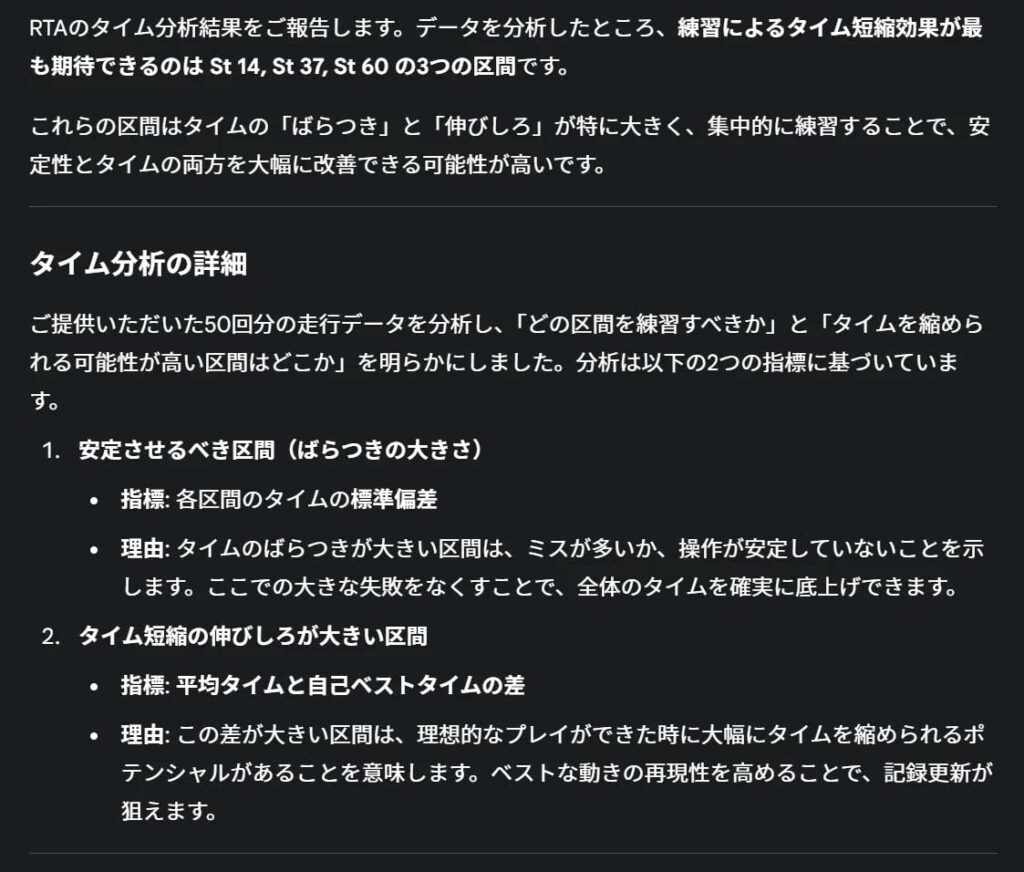
ChatGPT回答結果のスクリーンショット(1)
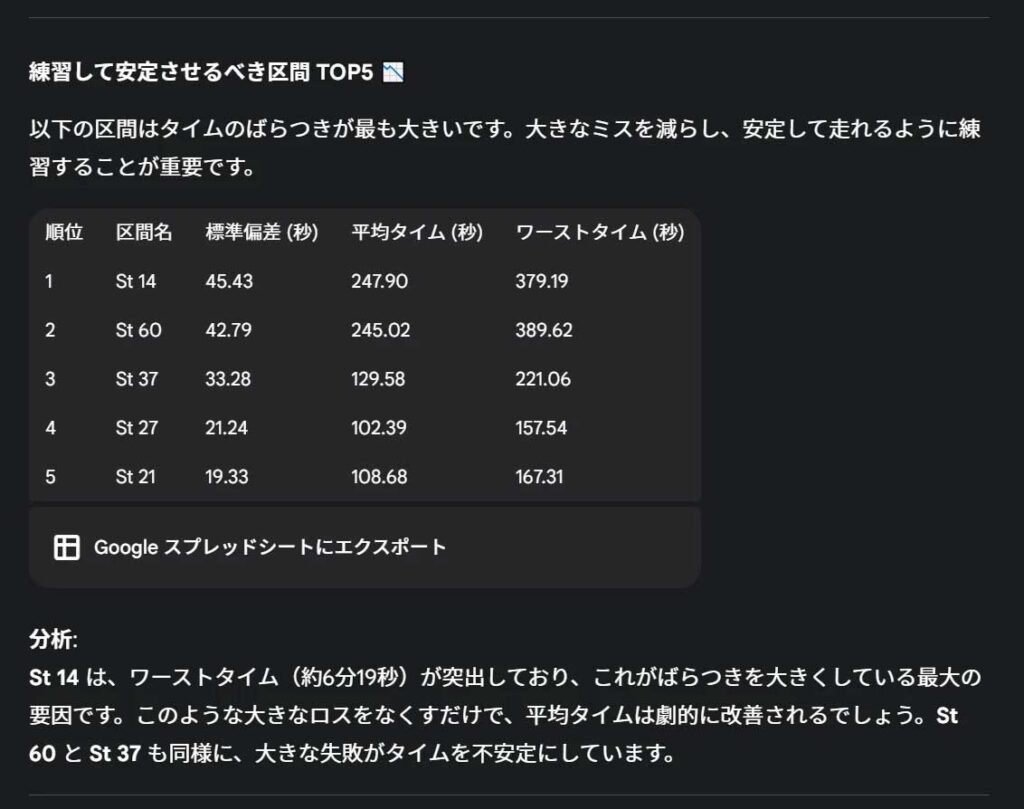
ChatGPT回答結果のスクリーンショット(2)
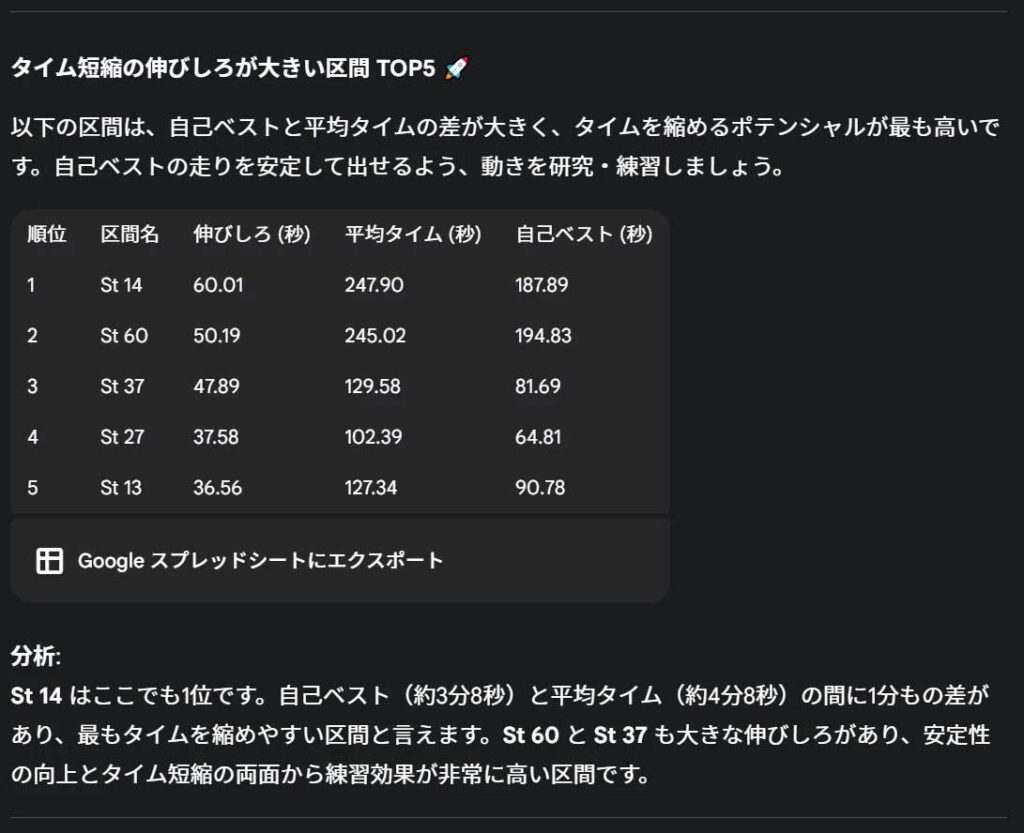
ChatGPT回答結果のスクリーンショット(3)
結果自体はグラフ分析とさほど変わりませんが、より丁寧で説得力があるように感じます。
Stage14は心眼移動や壁抜け技があるため、RTA走者の腕の見せ所となっている区間です。「やっぱり練習しなきゃダメよね」と再び気合を入れてもらったように感じました。
意外だったのがStage60。
この区間も冒頭に心眼移動があるのですが、「できたらいいな」くらいの気持ちであまり練習してこなかった区間でした。優先順位をあげて積極的に取り組むことにします。
伸びしろがあるなんて言われたら、「まだ不完全だけど、もう一踏ん張りしよう!」という前向きな気持ちになれますね。
おわりに
LiveSplitをただなんとなく使っているだけじゃ、勿体ないかも!?
RTA練習において、過去の自分を知ることは大事なことです。各RTAごとに分析方法は異なりますが、どの場合でもデータを活用することで改善点が見えやすくなります。
✔ 苦手区間がはっきり把握できる
「なんとなく苦手」が 「具体的にどこが弱いのか」に変わるので、優先順位がつけやくすなり練習効率が大きく上がります。
✔ 走り全体の傾向が“見える化”される
“見える化”をすることで、主観の手応えではなく客観的に判断できるようになります。
自分を素直に褒めていいポイントを見つけるだけでも、モチベーションアップに繋がります。
✔ 自己ベスト更新の見込みが立つ
「あと何秒短縮できそうか」が数字で分かるため、目標設定がしやすくなります。
本記事が、皆さんのタイム短縮の一歩になれば幸いです。
RTAGamers Advent Calendar 2025 は、今後も様々な記事が投稿される予定です。
明日は赤猫さんの記事です!お楽しみに!

主なRTA歴:俺の料理/SCHiM-スキム-/カプモン/怪盗スライ・クーパー2(sly2)等々。Twitchにて配信。


コメント