この記事はRTAGamers Advent Calendar 2025の7日目の記事です。他の日の記事も読んでね。
配信に、コントローラの入力を載せたくないですか?
そうよね?そうよね?
そうよね?
じゃ紹介します。
諸注意 : PCゲームに限ります。また配信ソフトはOBSを使用しています。
いくつか手段があるので、ブラウザソースに「Gamepad Viewer」で追加する方法と、OBSのプラグイン「Input Overlay」で追加する方法の2つを紹介します。Gamepad Viewerのほうが、ふつうのコントローラ向けで簡単。Input Overlayは、コントローラとキーボード・マウスのどっちもいけます。
GamePad Viewer
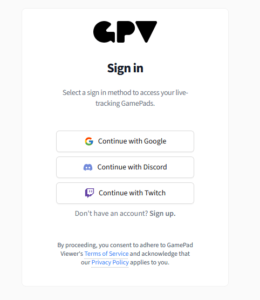
1. GamePad Viewer(beta)にアクセス、アカウントを作成してログイン(Google/Twitch/Discordでいけます)
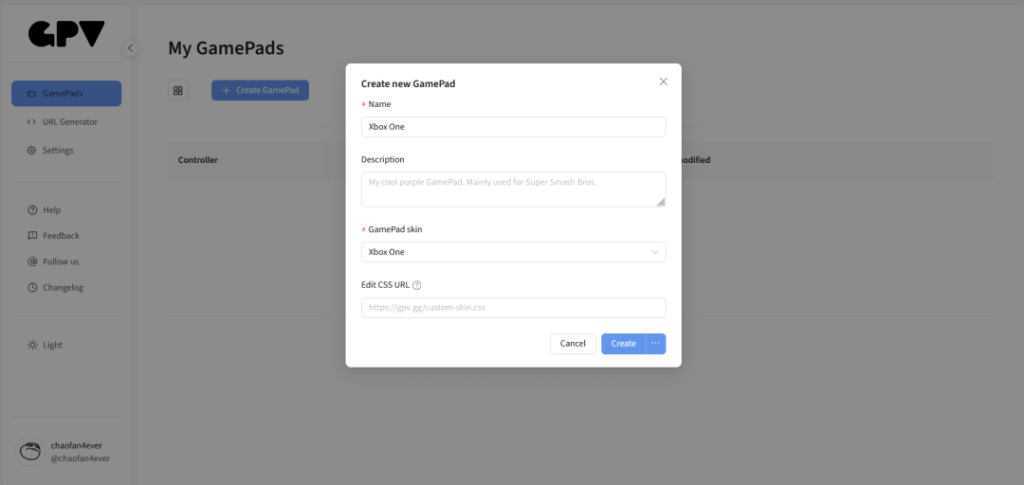
2. [Create Gamepad]を選択して、名前と使うコントローラを設定して、右下の[Create]を押す。今回はXbox Oneコントローラーを使っています
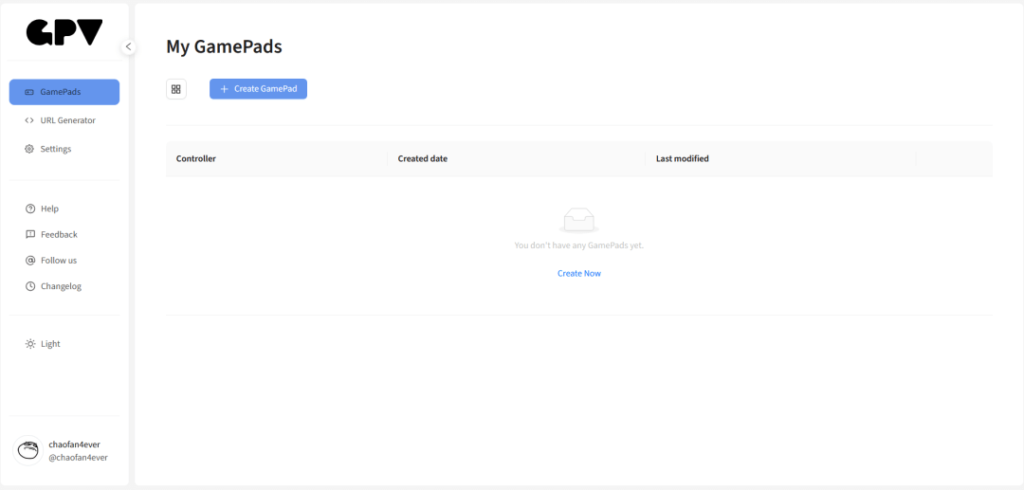
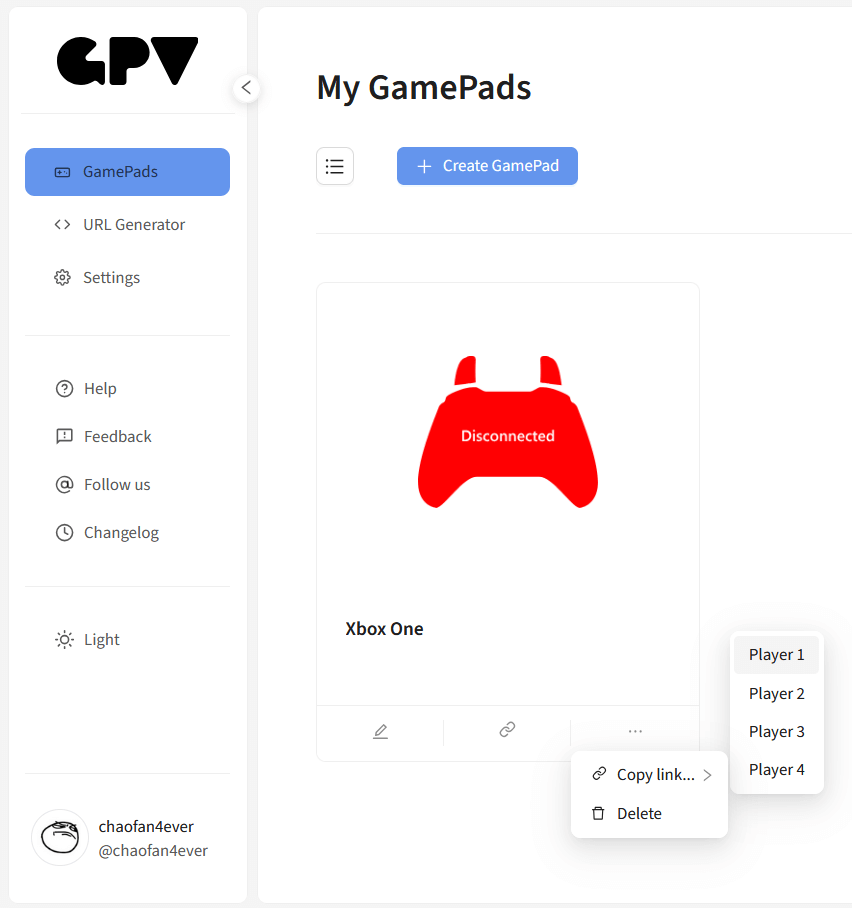
3.三点メニューをクリックして、[Copy link…]から[Player 1]を選択してURLをコピー
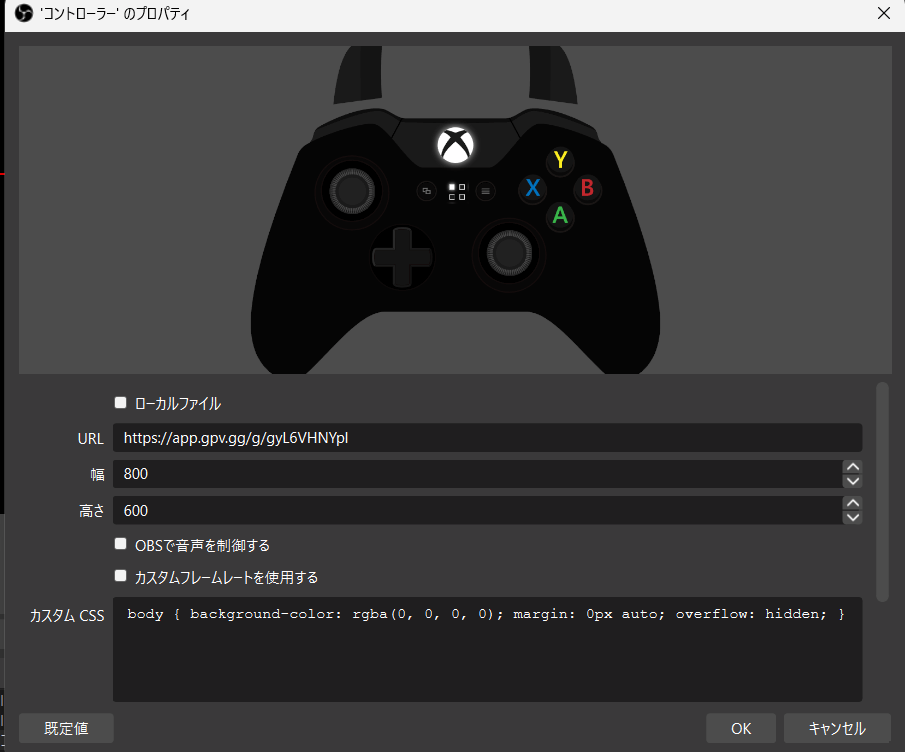
4. OBSでブラウザソースを追加し、コピーしたURLを貼り付け
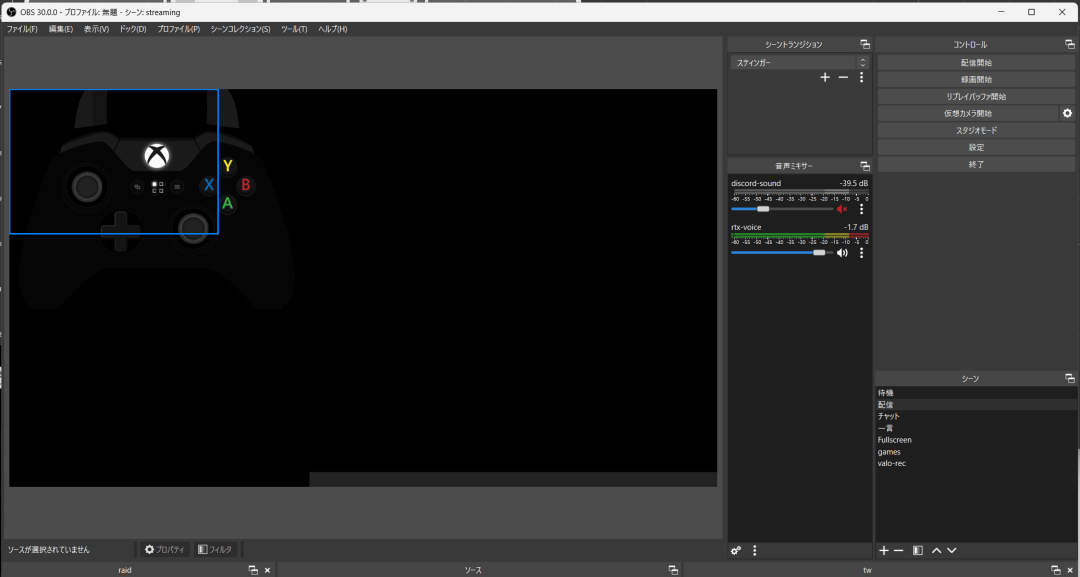
5. できた
6.カスタムスキンとかも探せばあるみたい。そのままでも見た目いいのでご自由にどうぞ
Input Overlay
1. OBS Studio Pluginsにアクセスして、右上の[Go to Download]をクリックしてGithubへ。
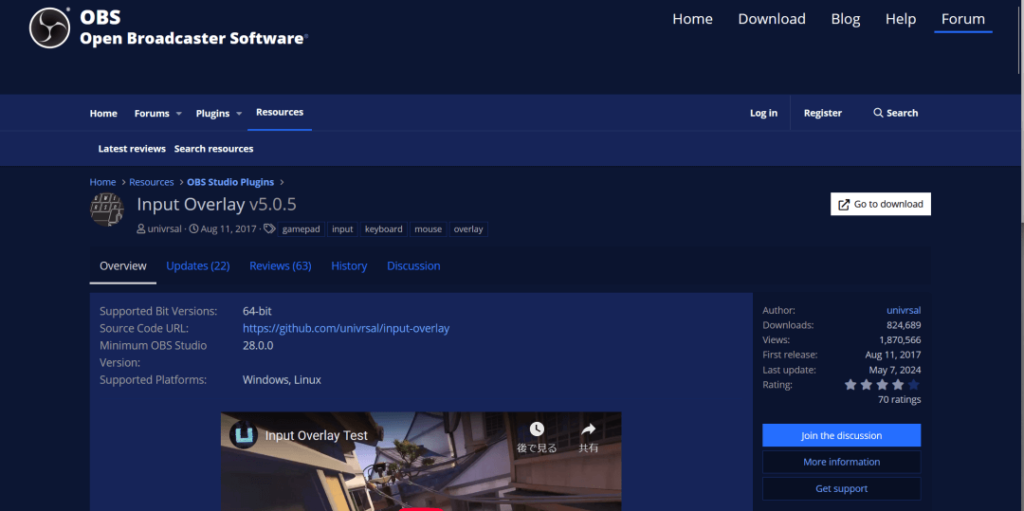
2.Githubから、プラグインのインストーラーと、プリセットファイルをダウンロード。インストーラーを起動して、プラグインを良い感じにインストールする。
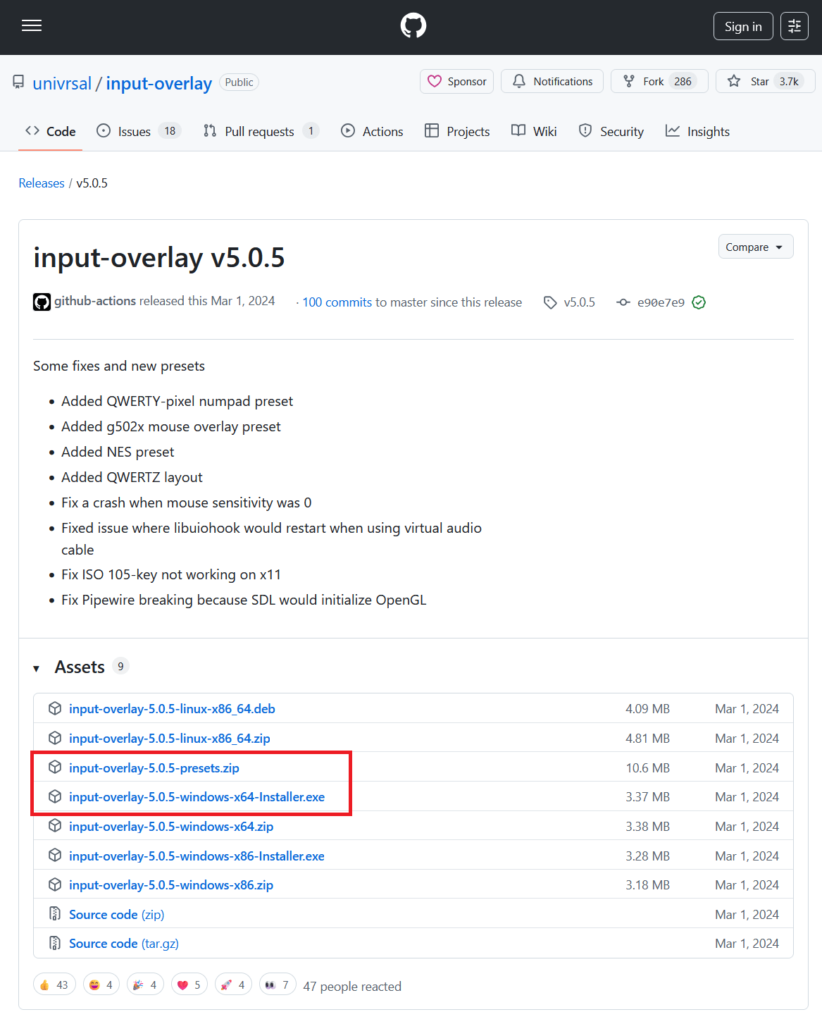
赤枠の2つ。
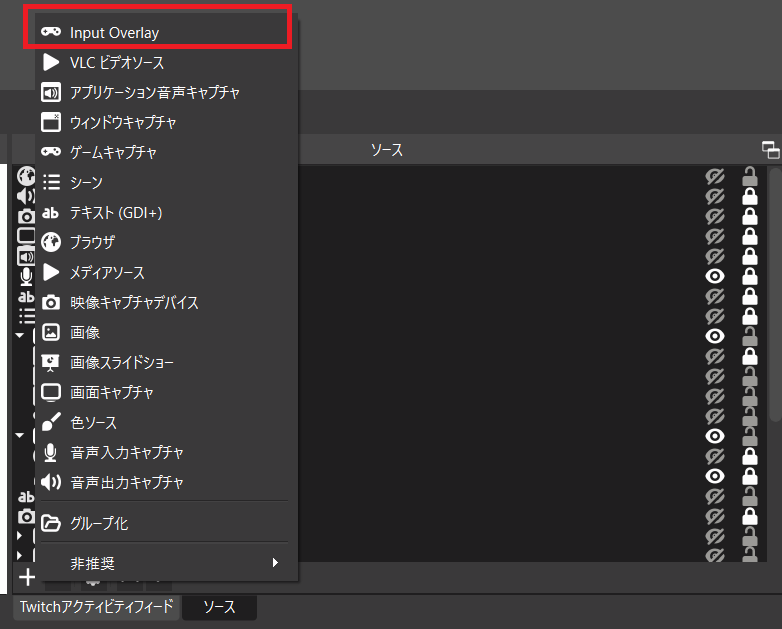
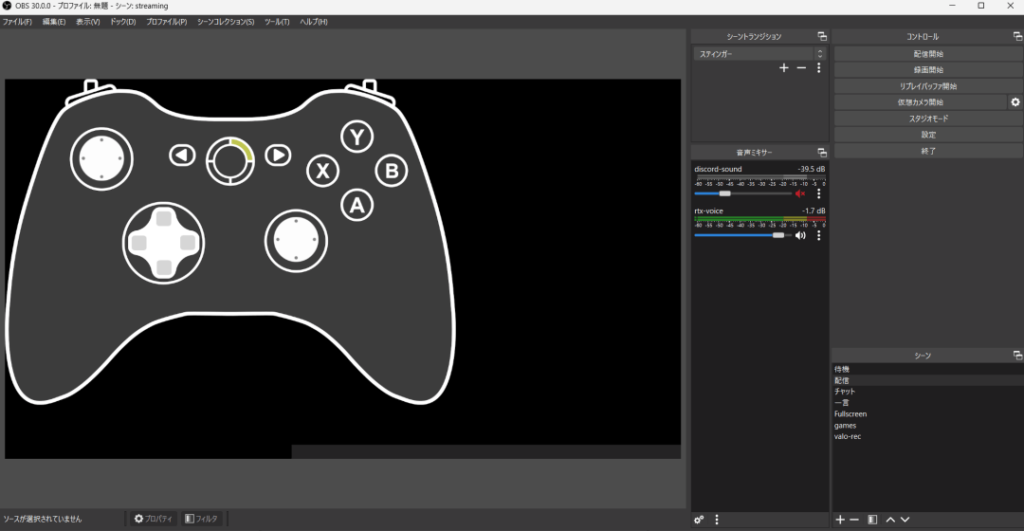
3. OBSを起動して、ソースから[Input Overlay]を追加する。
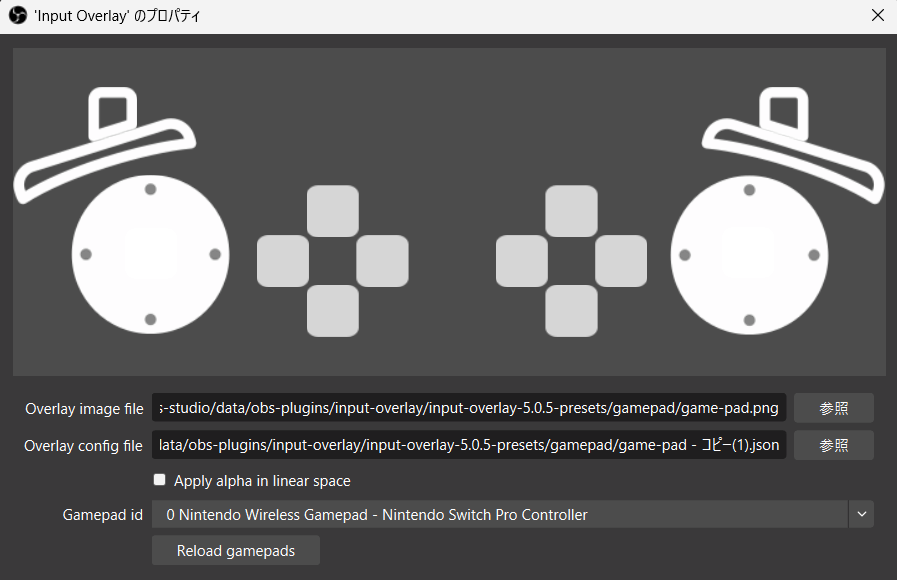
4. [Input Overlay]の設定で、[Overlay image file]と[Overlay config file]を好きなプリセットのフォルダから選択する。使うコントローラーを[Gamepad id]で選択する。
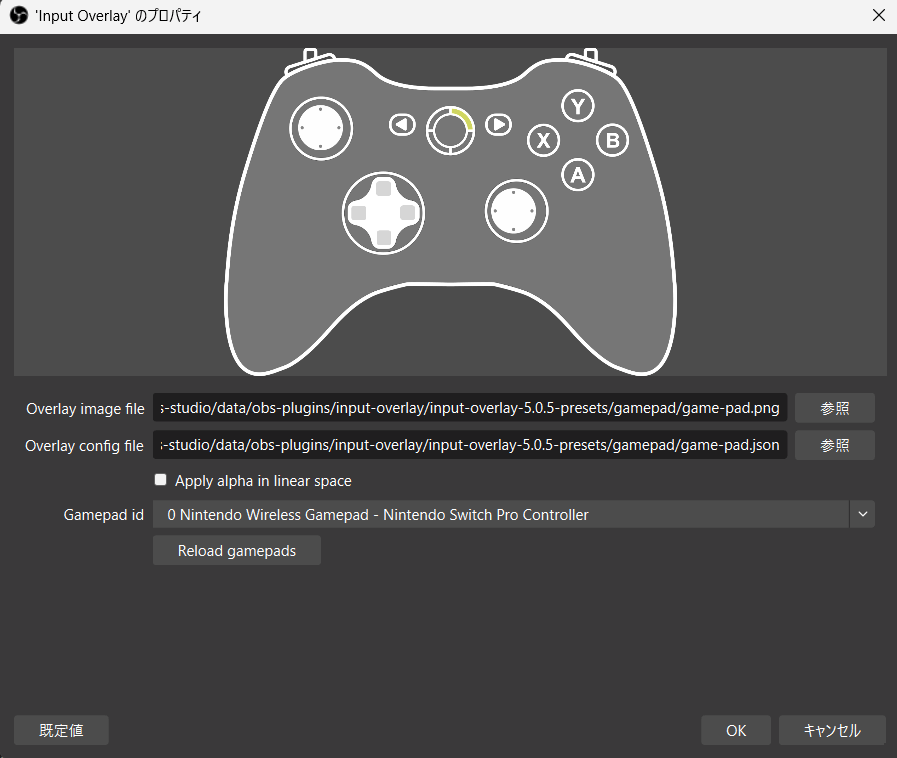
[Overlay image file]と[Overlay config file]は同じプリセットのフォルダから選択。
5.できた
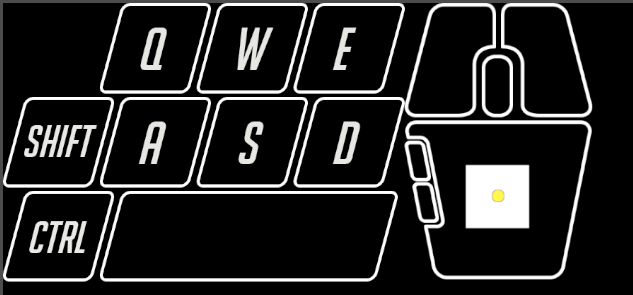
キーボードとマウスならこんなんになります
6.編集ページで好きなように編集する
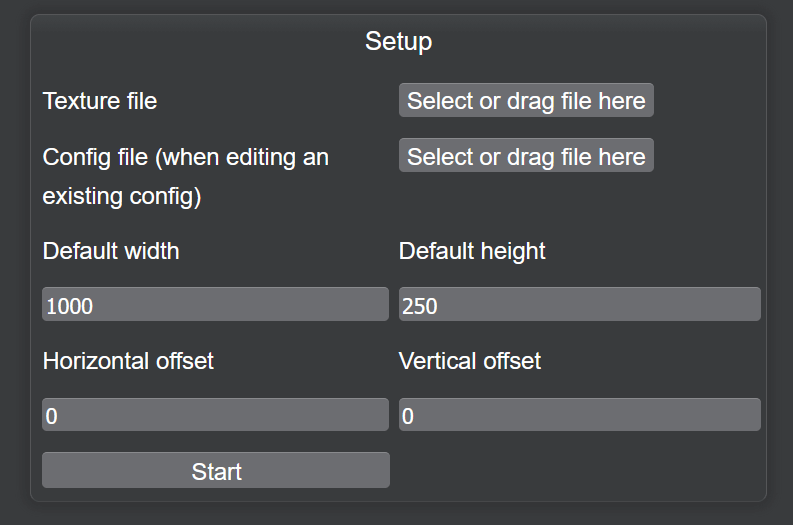
TextureとConfigをダウンロードしたプリセットから選択して編集。
気合でこのぐらいまで行けます がんば~~。キーボードならキー足したり減らしたりできます故。
ほかのツール
他にも似たような方法で、コントローラーやキーボードの入力を表示できるので紹介。
今回紹介したGamePad Viewerの古いバージョン。こっちも簡単。
アケコンの入力ならこれが良い。htmlでボタンのアサインとかもできるので、格ゲーはこれ。
編集しまくるとこうなる。そんなわけない。
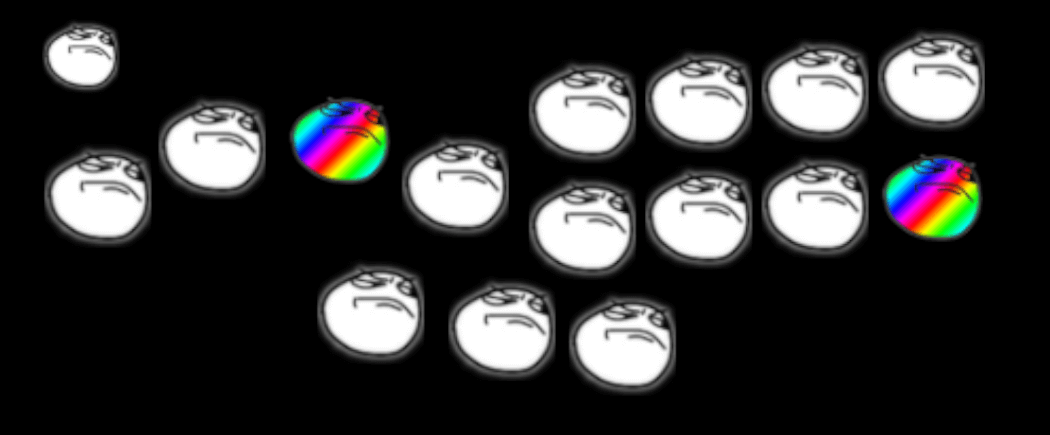
押すと虹色になる。
見た目かわいい。exeを起動して、OBSでウィンドウをキャプチャするタイプ。
見た目かわいい。みたことある猫がキーボードとマウスを操作する。
キーボードの入力専用。スキンのカスタムもできる。RTA Gamersの過去記事 もどうぞ。
かっくい~配信にしよう
みんなも、その華麗なコントローラーさばきを配信に乗せて、かっくい~配信にしてね!
……
さよなら~
次の記事は ちょろ さんの 「RTAタイムの伸び悩みを突破するLiveSplit活用のすすめ」です。

ゲームと映像が好き。PCとWiiのRTAをしています。
モーショングラフィックスを使ったちょっとしたトランジションとかイベントCMとかをAviutlAdobe AfterEffect(年7万)で作っています。
こんなの


コメント