この記事は RTAGamers Advent Calendar 2025 の10日目の記事です。
YouTube上の動画の時間を計測できるツール YouTube Frame Timer を紹介します。
このツールを利用することで、RTAの記録動画をYouTube上で測定することができます。
YouTube Frame Timer の使い方

YouTube Frame Timer のUI とてもシンプル
前提
- タイマー計測方法はRTAと対象とします。ゲーム内タイマーやロード時間を除くものは対象としません。
- ツールを使用するデバイスは PC とします。
- YouTube上の動画のフレームレートは 60 fps とします。
筆者がスマートフォン環境やフレームレート 60 fps 以外の動画を扱ったことがないためです。ご了承ください。
概要
- YouTubeで記録動画のタイマースタート・ストップ地点のデバッグ情報を取得する
- YouTube Frame Timer に入力する
- 計測完了!!
それでは、自分の記録である『マリオテニス エース』を例に、実際にブラウザのスクリーンショットを交えて説明します。
YouTube でタイマースタート・ストップ地点のデバッグ情報を取る
この章が本編です。
まずは、YouTubeで記録動画を開き、タイマースタート地点で停止します。フレーム単位の操作は、キーボードの “.” と “,” キーで動かすことができます。
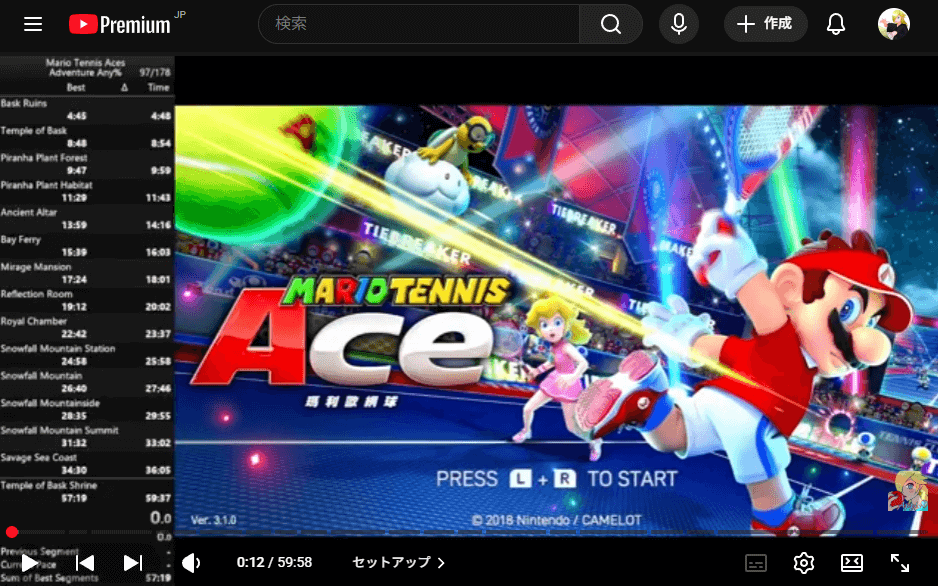
画像は『マリオテニス エース』より、タイトル画面
タイマースタート地点で止めたら、右クリックより「デバッグ情報をコピー」を選択します。
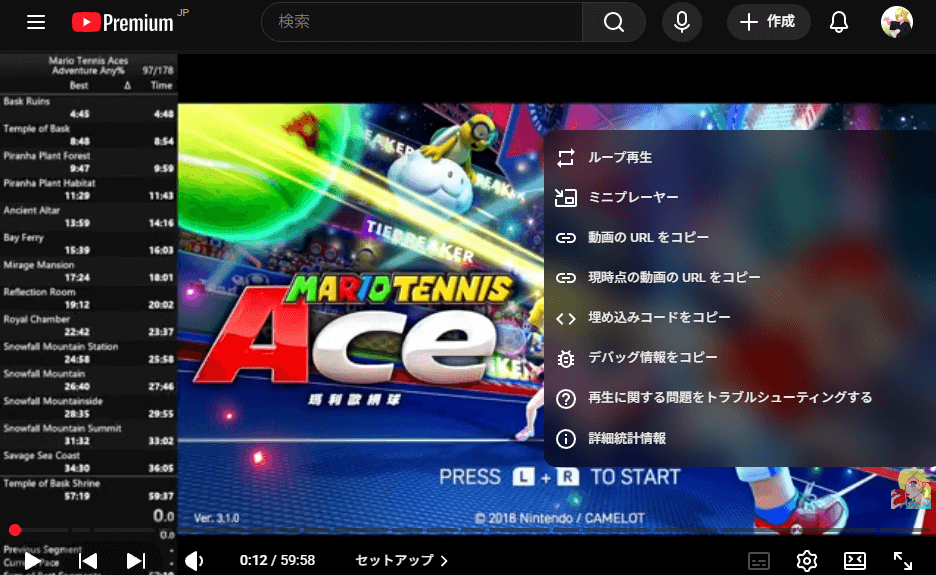
YouTube上で右クリックするとメニュー表示されます
そして、YouTube Frame Timer の Starting frame に入力しましょう。

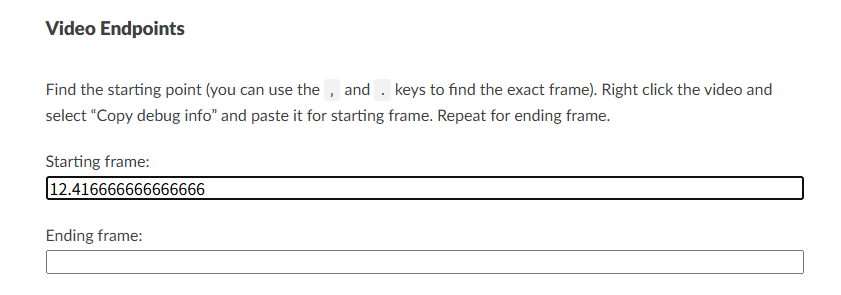
テキストボックスから離れると、数値に変換されます
同じように、タイマーストップ地点のデバッグ情報を Ending frame に入力します。
あとは、Compute time ボタンを押せば測定完了です。
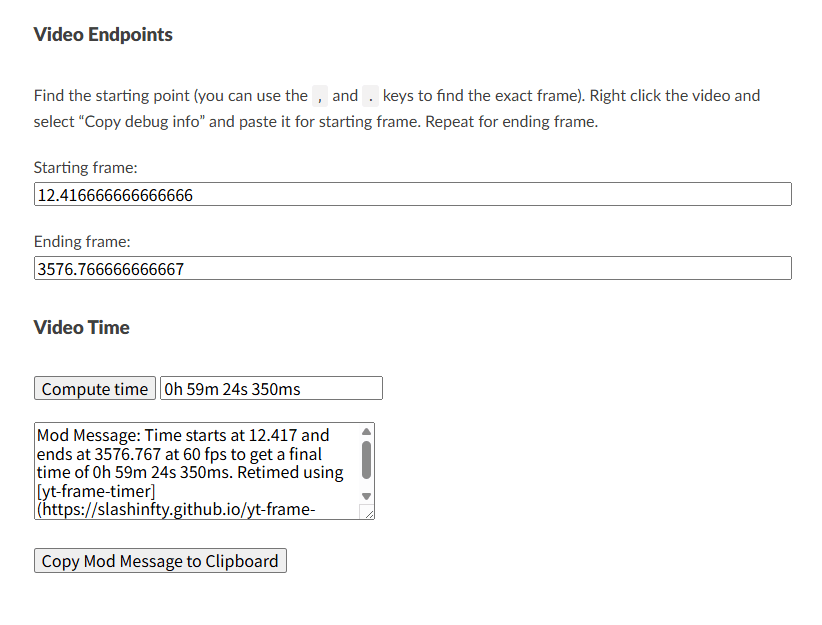
Compute time ボタンの下に、計測したときのタイマースタート・ストップの情報も出力されます。測定した方法・内容を共有したい場合はこちらも合わせて提出すると良いと思います。
おわりに
区間記録など、秒単位・フレーム単位で記録を確認したい場合…はあまりないかもしれませんが、YouTubeに動画を投稿するだけでRTA記録を測定できることを知ってもらえたら嬉しいです。
明日は玖白さんによる『ロード時間除去タイム評価、ロードタイムリムーバー必須化は慎重に』です。

マリオテニス64 / エース対戦コミュニティ出身のRTA走者。
マリオテニス エース のRTAを走っています。

コメント