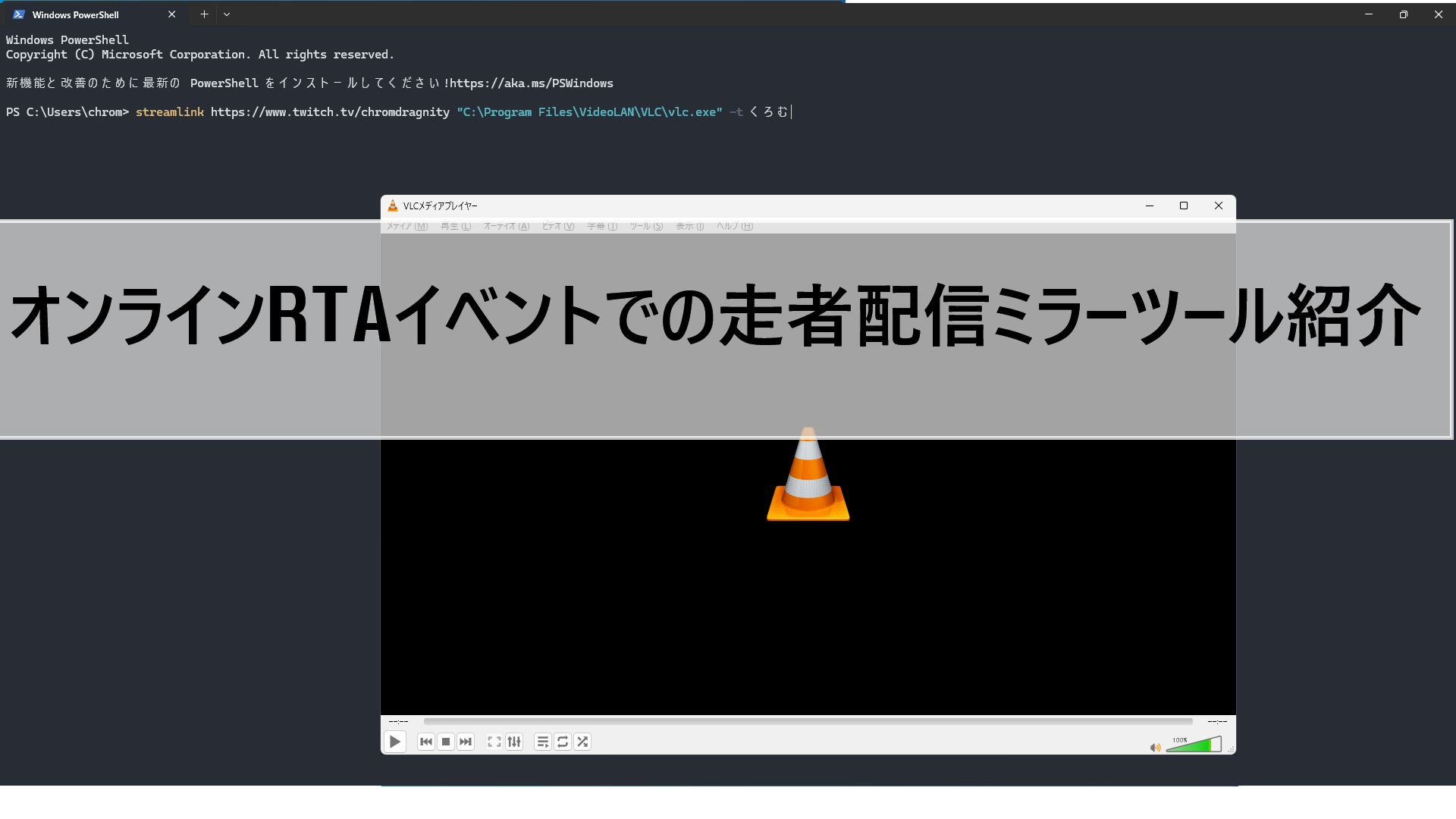
この記事は https://adventar.org/calendars/12341 の14日目の記事です。
オンラインで走者の配信をミラーする形式のイベント形式では、
走者の配信から本部配信へ映像を受け取る方法が必要です。
受け取る方法はDiscord画面共有やブラウザをキャプチャする等様々ありますが、
今回は「Streamlink→VLC→OBS」という流れで映像を写すまでの紹介です。
筆者がMacを利用しておりませんのでMacの方は参考程度に見ていただけますと幸いです。
Streamlinkとは?
さまざまなサービスからのビデオストリームをビデオプレーヤーにパイプするコマンドラインユーティリティです。(公式引用)
要はTwitchやYoutube、NicoNico等の配信映像の元をメディアプレイヤーに送る為のツールで、コマンド入力をすることで利用することができます。
VLCとは?
VLCはフリーなマルチプラットフォーム対応のマルチメディアプレイヤーであり、DVD、オーディオCD、VCDや様々なストリーミングプロトコルを再生可能なフレームワークです。
(公式引用)
要はメディアプレイヤーです。MP4等様々な映像ファイルを再生することができます。
インストール方法
Streamlink
- Windowsの方はこちらからDLします。
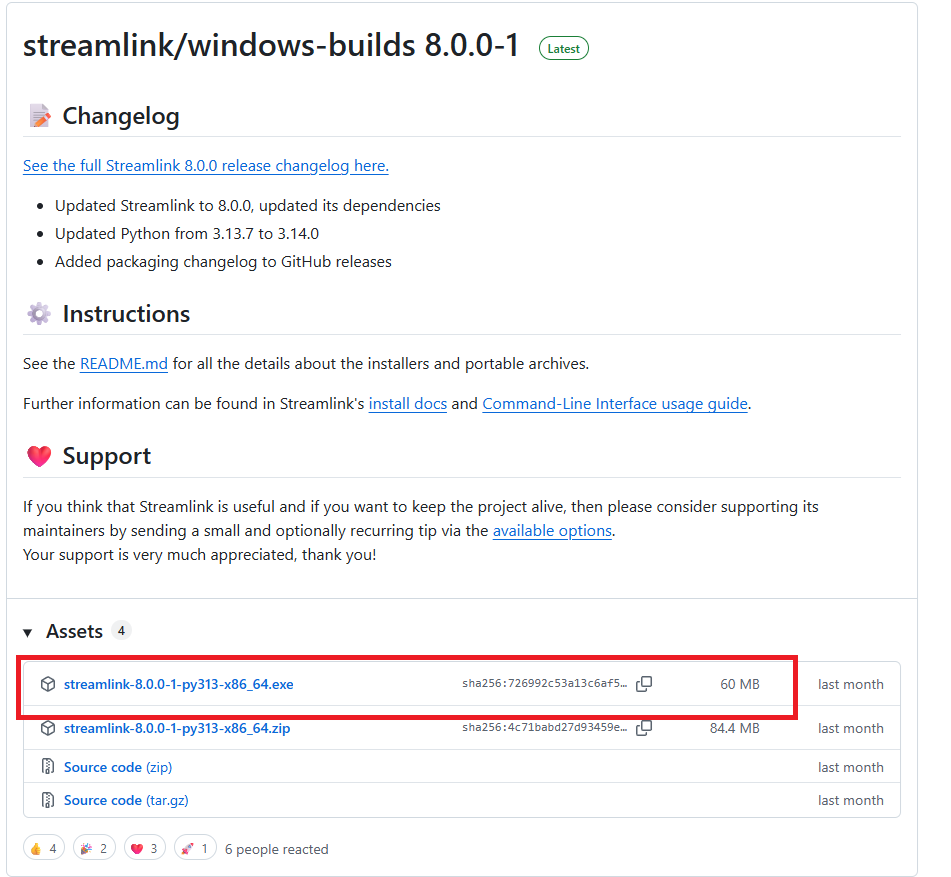
画像はStreamlink のGitHubより
- DLしたらファイルをクリックをしインストールを行います。
Nextを押して進めていけばOKです。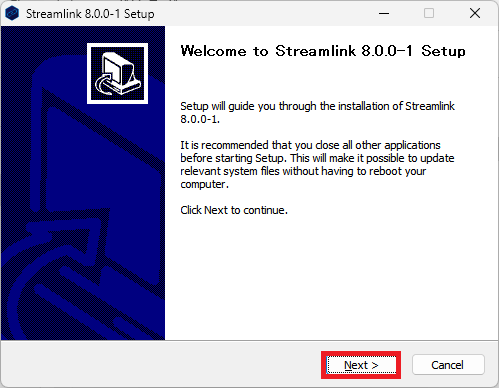
Streamlink インストールシーケンス開始画面
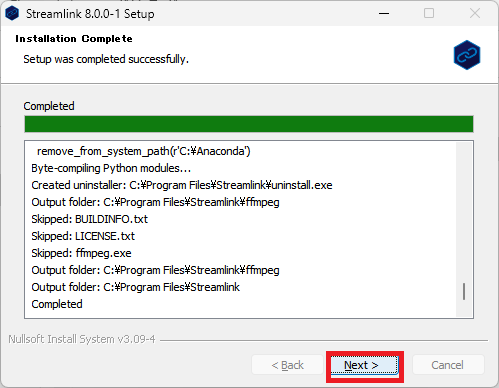
Streamlink インストールシーケンス完了画面
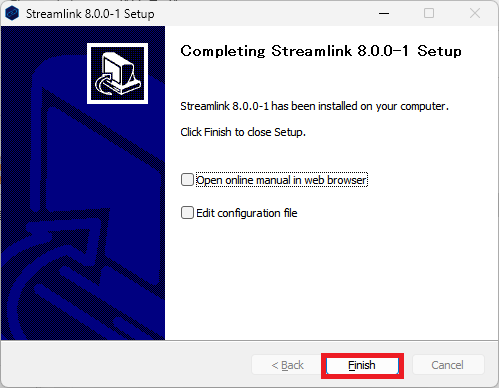
Streamlink インストール完了画面
VLC
- こちらからDLします。
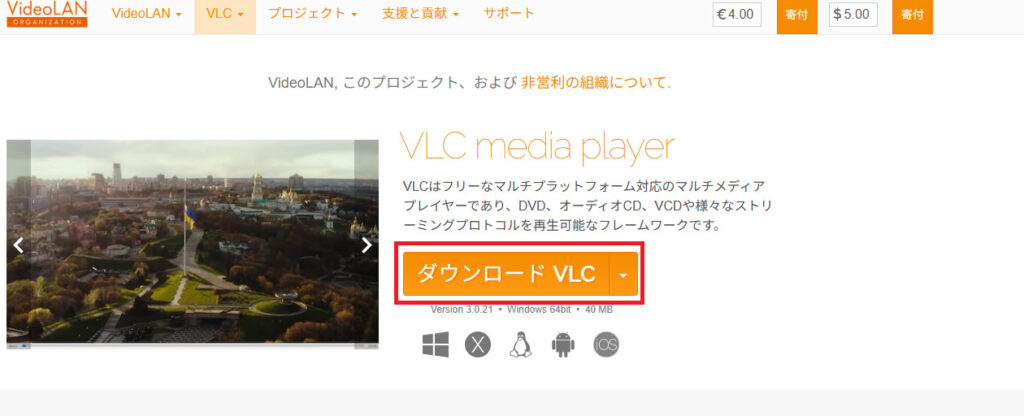
画像はVideoLAN公式サイトより
- DLしたファイルをクリックしインストールを行います。
次へを押していきます。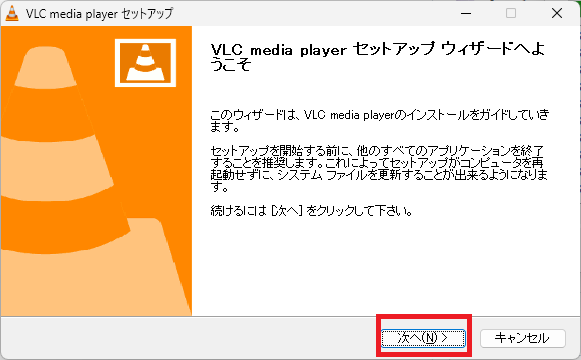
VLCインストール開始画面
- ファイルパスを聞かれたらできれば「C:\Program Files (x86)\VideoLAN\VLC\」
であることを確認してください。異なる場合はここのパスをメモするか変更してください。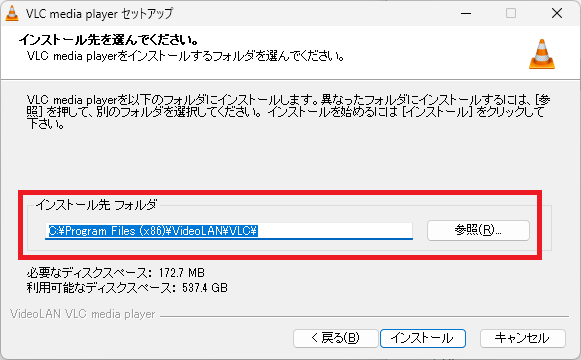
VLCインストールパス指定画面
- VLCを起動し、ツール > 設定 を選択します。
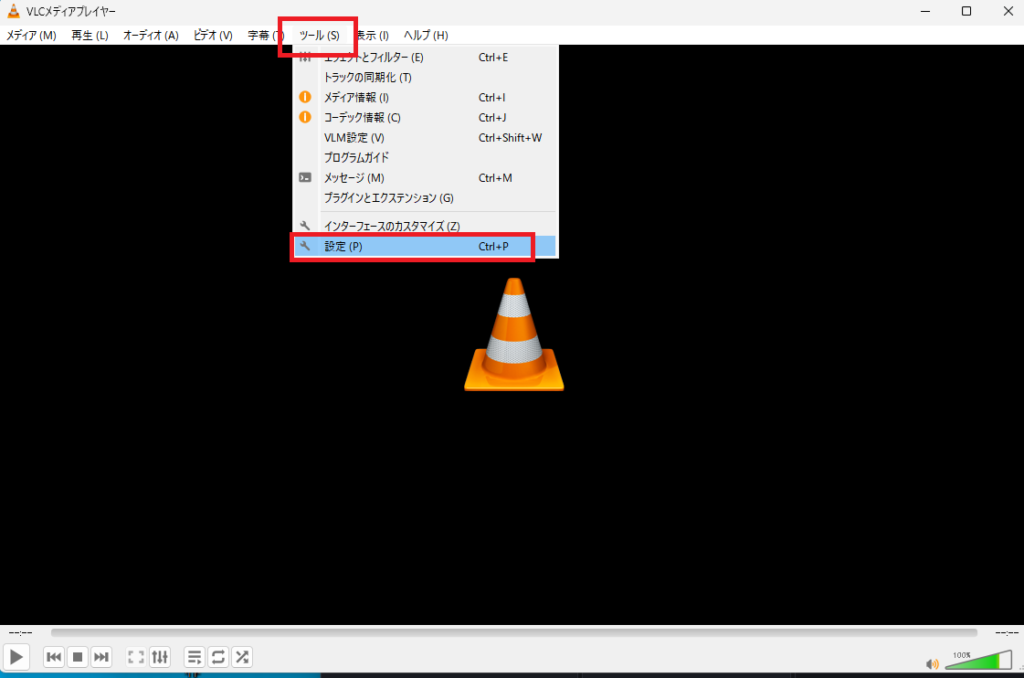
VLC起動画面
- ビデオタブ > 出力をDirectXビデオ出力に設定し、OKを押します。
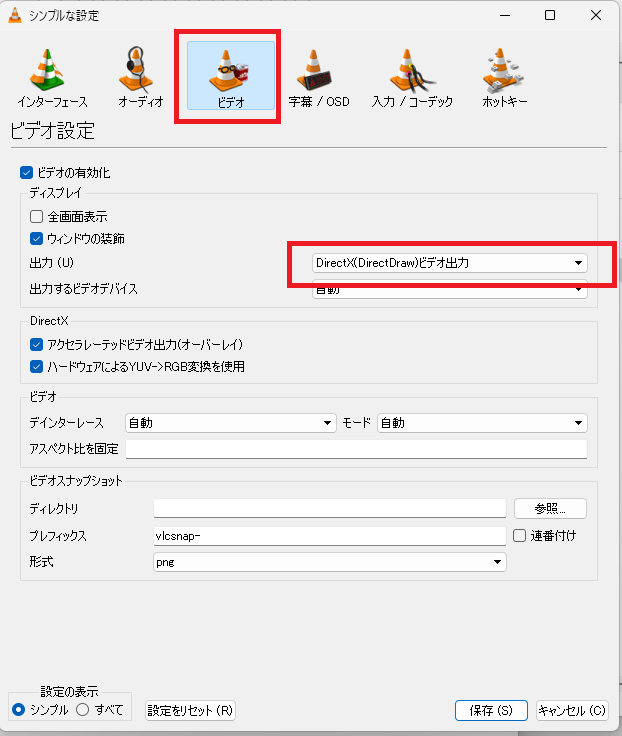
VLCビデオ設定画面
使い方
- Windowsの検索でPowerShellと検索し起動します。
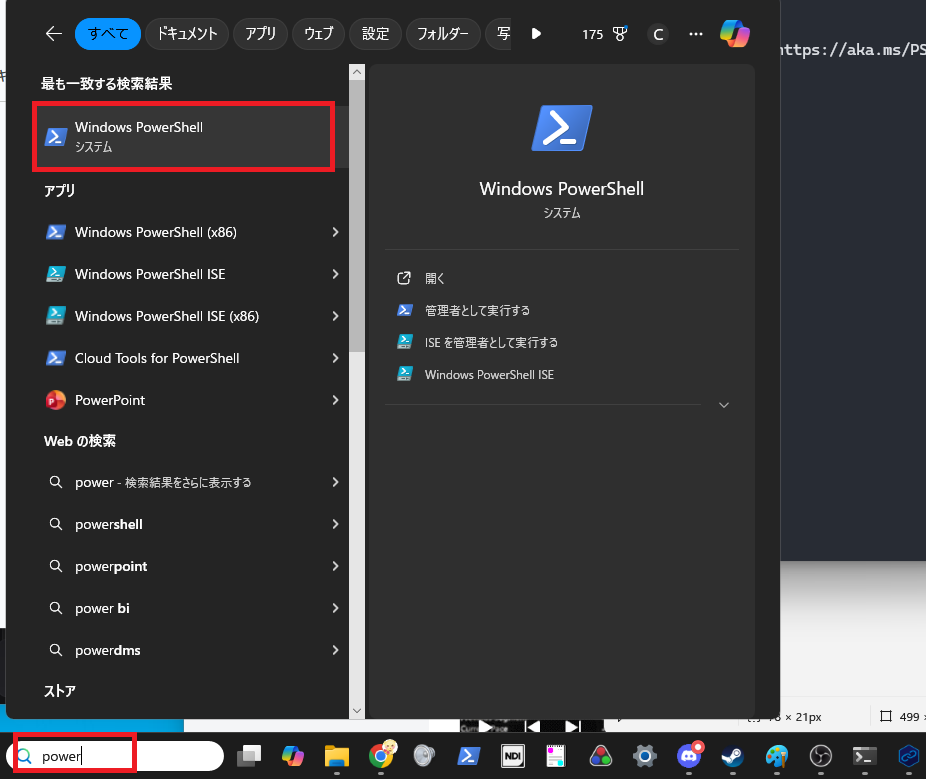
PCの検索窓でPowerShellを実行する
- 以下のコマンドを貼り付けます。
streamlink "配信URL" --default-stream best -p "C:\Program Files\VideoLAN\VLC\vlc.exe" -t "お好きな名前"
Streamlink の実行画面
C:\Program Files\VideoLAN\VLC\vlc.exe」の部分をメモしたパスに「vlc.exe」を足したもので書き換えて貼り付けます。
・配信URL:配信プラットフォーム毎でURL形式は異なります。サンプルURL Twitch:https://www.twitch.tv/chromdragnity NicoNico生放送:https://live.nicovideo.jp/watch/lv○○○○ ユーザーページでも動作する時はありますが、配信が見えるURLが良いです。 Youtube:https://www.youtube.com/watch?v=○○○○ https://www.youtube.com/@○○だと動作しないので、配信が見えるURLが良いです。
・お好きな名前:これによりOBSのウィンドウソース名になります。
- コマンドが成功するとVLCが起動し、配信が見れるようになります。
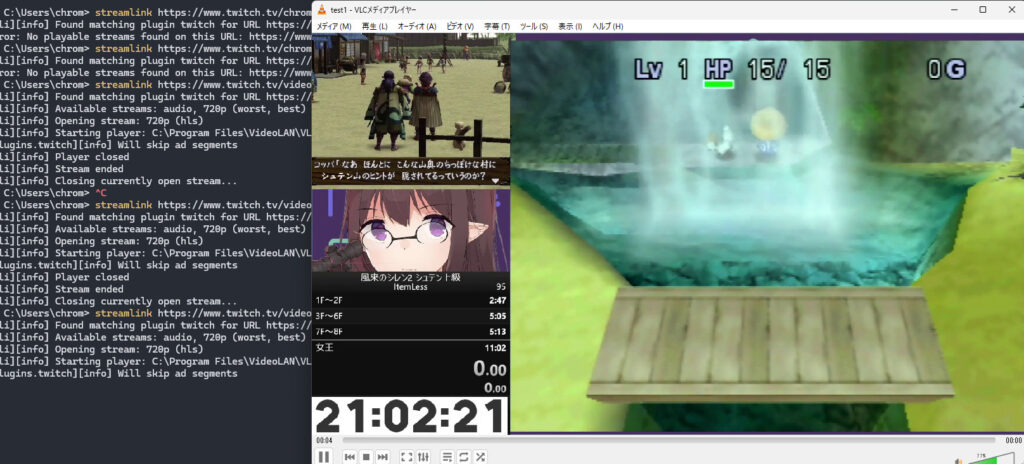
Streamlink とVLCで自分の配信を移すことに成功した画面(配信はシレン2とシレン3より)
- OBSのウィンドウキャプチャを選択します。
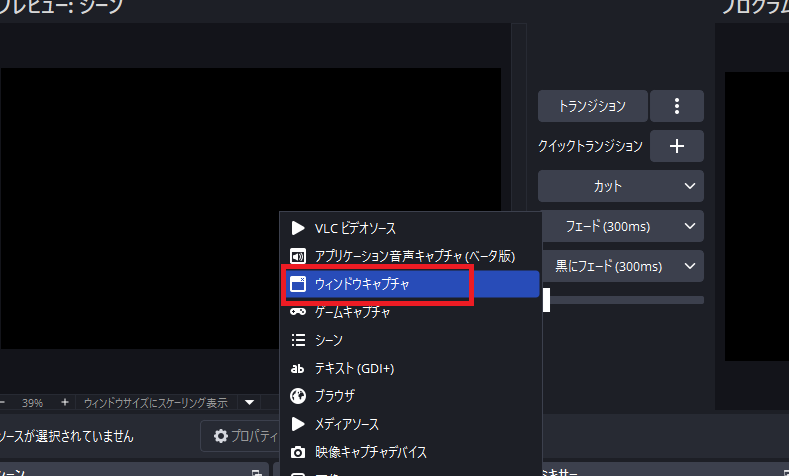
OBSのウィンドウキャプチャを行います
- ウィンドウキャプチャのプロパティにある、キャプチャ方法を「Windows 10(1903以降)」にします。
カーソルをOFFにしておくとマウスカーソルが配信に乗らないのでお勧めです。
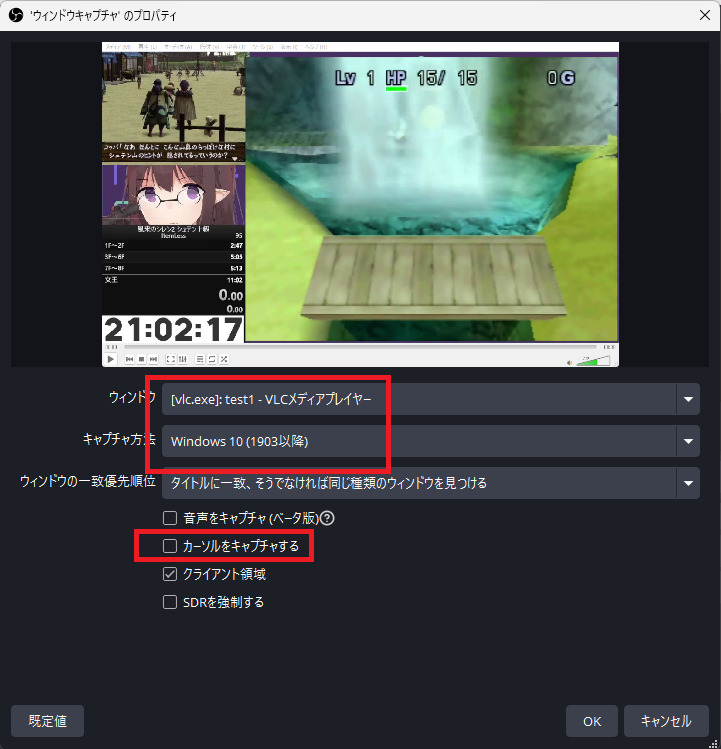
ウィンドウキャプチャでVLCを表示する方法
- 複数配信をミラーするときは手順1から繰り返すことで増やすことができます。
コマンドの詳細は公式サイトに色々書いてありますのでカスタマイズされたい方はご利用ください。
Streamlinkはこちら
VLCはこちら
メリット・デメリット
メリット
- 一時停止ができるため、複数配信ミラーの際に共通の時計を配信にのせてもらっていれば、
映像の時間を合わせることができる。 - UIが配信と被っていないので、音量調整や映像停止をする際に配信に乗らない。
デメリット
- 定期的にStreamlinkをアップデートしないと配信サイト側の仕様変更で映像が表示されないケースがある。
おわりに
いかがだったでしょうか?
Discordの画面共有やブラウザを使ったミラーも手軽でいいと思いますが、
こういった踏み込んだツールもありますので、気になった方は使ってみると良いかもしれません。
明日以降はどんな記事が出るのでしょうか?お楽しみください!

その辺にいるRTAボランティアスタッフ
趣味でイベント機材を集めてます

コメント